מדריך בלוקי תוכן
טקסט עשיר
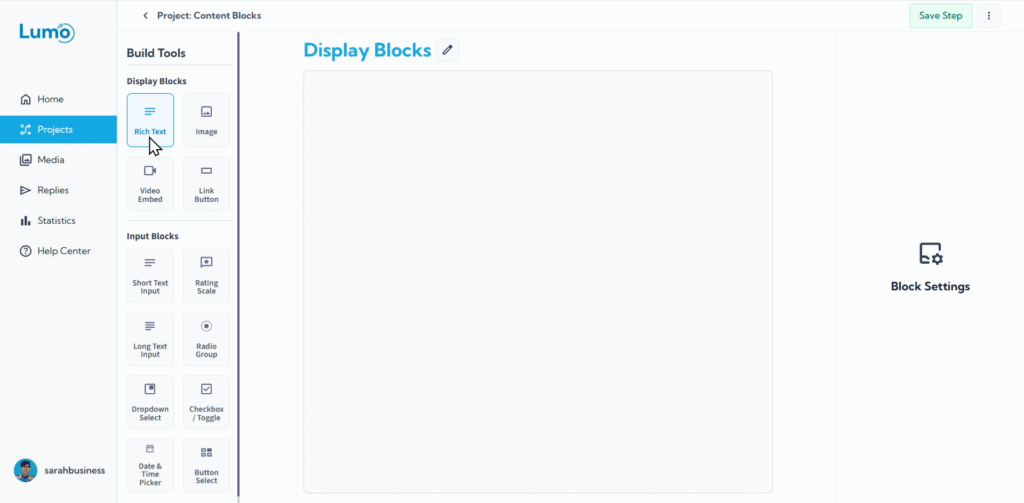
טקסט הוא הבסיס של כמעט כל טופס או דף דיגיטלי, ומספק הוראות, הסברים ומידע מרכזי לקהל שלכם. בלוק Rich Text ב-LumoPages הוא הכלי הרב-גוני שלכם להוספת טקסט ועיצובו בסגנונות שונים, ולהבטיח שהתוכן שלכם ברור, מרתק ומוצג באופן מקצועי.
במדריך זה נראה לכם כיצד להשתמש ביעילות בבלוק Rich Text ולחקור את אפשרויות העיצוב המקיפות שלו.
מהו בלוק Rich Text?
בלוק Rich Text הוא בלוק תוכן שמאפשר לכם להוסיף טקסט לשלבי ה-Lumo שלכם ולהחיל אפשרויות עיצוב שונות (כמו מודגש, נטוי, גדלי גופן שונים, צבעים, רשימות וכותרות) בלי צורך בידע קידוד. זה כמו מעבד תמלילים מיני מובנה ישירות לתוך עורך LumoPages שלכם.
שלב אחר שלב: הוספת בלוק Rich Text ראשון
התחילו להקליד את התוכן שלכם: בלוק Rich Text יופיע בשלב שלכם. תראו סמן מהבהב, מוכן להקלדת ההודעה או ההוראות שלכם.
עיצוב הטקסט שלך: סרגל הכלים של עורך Rich Text
ברגע שתבחרו את בלוק Rich Text או תתחילו להקליד, סרגל כלים יופיע בדרך כלל מעל או מתחת לבלוק. סרגל כלים זה מכיל את כל האפשרויות שאתם צריכים לעיצוב הטקסט.
הנה פירוט של אפשרויות עיצוב נפוצות שתמצאו:
1. עיצוב טקסט בסיסי
- Bold (B): מבליט טקסט. השתמשו בו להדגשת ביטויים או הוראות מרכזיים.
- Italic (I): מוסיף הדגשה או מציין כותרת/ציטוט.
- Underline (U): מושך תשומת לב למילים ספציפיות.
2. כותרות
כותרות חיוניות למבנה התוכן שלכם, לשיפור הקריאות ולעזרה למשתמשים לסרוק במהירות את ה-Lumo שלכם.
- בחרו את הטקסט שברצונכם להפוך לכותרת.
- בחרו את רמת הכותרת הרצויה מסרגל הכלים.
3. רשימות
ארגנו מידע בבירור עם נקודות או רשימות ממוספרות.
- Bullet List: לפריטים לא מסודרים (למשל רשימת שירותים).
- Numbered List: להוראות שלב אחר שלב או פריטים מסודרים.
4. יישור טקסט
שלטו כיצד הטקסט שלכם ממוקם בדף:
- Align Left: יישור סטנדרטי לרוב הטקסט.
- Align Center: לעיתים קרובות משמש לכותרות או הצהרות קצרות ומשפיעות.
- Align Right: פחות נפוץ, אבל שימושי לצרכי עיצוב ספציפיים.
5. צבע טקסט וצבע הדגשה
התאימו אישית את הטקסט שלכם להתאים למותג או להדגיש מידע חשוב.
- Text Color: שנה את צבע הגופן.
- Highlight Color: הוסיפו צבע רקע לטקסט נבחר, כמו מדגש דיגיטלי.
6. גודל ומשקל טקסט
התאימו את הבולטות הוויזואלית של הטקסט שלכם.
- Text Size: בחרו מגדלים מוגדרים מראש (למשל Small, Medium, Large) או גדלי גופן ספציפיים.
- Text Weight: הפכו טקסט למודגש יותר או קל יותר מעבר לאפשרות Bold הסטנדרטית, אם זמין (למשל "Light", "Normal", "Bold").
7. קישורים
הפכו חלקים מהטקסט שלכם לניתנים ללחיצה, ומפנו משתמשים לדפים או משאבים אחרים.
- בחרו את הטקסט שברצונכם להפוך לקישור.
- לחצו על אייקון "Link" (לעיתים קרובות שרשרת).
- הזינו את כתובת ה-URL שאליה הטקסט צריך לקשר.
8. ניקוי עיצוב
אם ברצונכם להסיר את כל העיצוב מטקסט נבחר ולהחזיר אותו לטקסט רגיל, השתמשו באפשרות "Clear Formatting" (לעיתים קרובות אייקון מחק).
שמירת השינויים שלך
כשאתם עובדים על ה-Lumo שלכם, במיוחד עם בלוקי תוכן, חשוב לדעת ש-LumoPages דורשת מכם לשמור את השינויים באופן ידני. עיצוב מכוון זה מבטיח ששינויים מקריים לא יעלו לאוויר ב-Lumo שפורסם, ומגן על חוויית הקהל שלכם.
- איתור כפתור Save: תמצאו בדרך כלל כפתור "Save" בולט בממשק העורך, בדרך כלל בפינה הימנית העליונה או בסרגל הכלים.
- לחיצה לשמירה: לחצו על כפתור זה לעיתים קרובות ככל שאתם מבצעים שינויים ב-Lumo שלכם.
אם תנסו לנווט מחוץ לעורך לאחר ביצוע שינויים בלי לשמור, LumoPages תזכיר לכם לשמור את העבודה שלכם. תמיד שימו לב להודעות אלה כדי להימנע מאובדן התקדמות, במיוחד אם ה-Lumo שלכם פעיל!
שליטה בבלוק Rich Text מאפשרת לכם לתקשר ביעילות ולשפר ויזואלית את ה-Lumos שלכם, מה שהופך אותם למרתקים וידידותיים יותר למשתמש. הבא, נסתכל על הוספת אלמנטים ויזואליים כמו תמונות.