מדריך בלוקי תוכן
הטמעת סרטונים (YouTube, Vimeo)
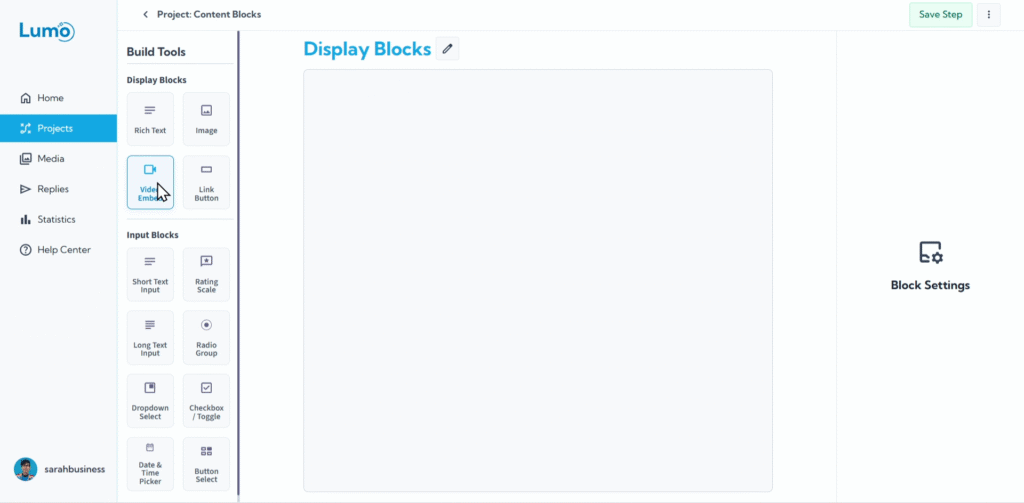
הוספת סרטונים ל-Lumo שלכם יכולה להפוך אותו לדינמי, מרתק ואינפורמטיבי במיוחד. בין אם אתם רוצים לשתף סרטון מבוא, הדגמת מוצר, מדריך או המלצה, בלוק Video ב-LumoPages הופך את ההטמעת תוכן ישירות מפלטפורמות וידאו פופולריות כמו YouTube ו-Vimeo לפשוטה ביותר.
מדריך זה ילווה אתכם בתהליך הפשוט של הטמעת סרטונים בשלבי ה-Lumo שלכם.
מהו בלוק Video?
בלוק Video הוא בלוק תוכן שמאפשר לכם להציג סרטונים המתארחים בפלטפורמות חיצוניות ישירות בתוך ה-Lumo שלכם. במקום להעלות קבצי וידאו גדולים, אתם פשוט מדביקים את הקישור לשיתוף של הסרטון, ו-LumoPages מטפל בהטמעה עבורכם.
שלב אחר שלב: הוספת בלוק Video
- היכנסו לעורך השלב: נווטו לשלב הספציפי שבו אתם רוצים להוסיף סרטון.
- הוסיפו בלוק "Video": גררו את בלוק "Video" מהלוח שמופיע, ובחרו את סוג בלוק "Video" תחת "Content Blocks".
קבלו את קישור השיתוף של הסרטון: זהו השלב הקריטי ביותר. אתם צריכים את קישור השיתוף הישיר מ-YouTube או Vimeo.
עבור YouTube:
- עברו לסרטון YouTube שאתם רוצים להטמיע.
- לחצו על כפתור "Share" שנמצא מתחת לסרטון.
- העתיקו את ה-URL שסופק (לעיתים קרובות נראה כמו
https://youtu.be/...אוhttps://www.youtube.com/watch?v=...).
עבור Vimeo:
- עברו לסרטון Vimeo שאתם רוצים להטמיע.
- לחצו על אייקון "Share" (לעיתים קרובות מטוס נייר או חץ) בנגן הווידאו.
- העתיקו את ה-URL של "Link" שסופק.
הדביקו את קישור הסרטון לבלוק: לאחר שבלוק Video מופיע בשלב ה-Lumo, תראו שדה קלט שמתויג "Video URL" או דומה.
- הדביקו את קישור השיתוף של YouTube או Vimeo שהועתק לשדה זה.
- LumoPages יזהה אוטומטית את הסרטון ויטמיע אותו.
הגדרת בלוק ה-Video שלכם
לאחר הטמעת הסרטון, תוכלו להוסיף טקסט תיאורי באמצעות הגדרות הבלוק:
Video Description (Caption): אתם יכולים להוסיף טקסט שמופיע ישירות מתחת לסרטון המוטמע. זה שימושי לספק הקשר, סיכום קצר, או קריאה לפעולה הקשורה לסרטון.
- אתרו את שדה "Video Description" או "Caption" בהגדרות הבלוק.
שמירת השינויים
זכרו לשמור את השינויים באופן ידני לאחר הוספה או שינוי בלוקי וידאו. אתרו את כפתור "Save" בעורך ולחצו עליו כדי להבטיח שהסרטונים מאובטחים ומיושמים ב-Lumo שלכם.
אם תנסו לנווט מחוץ לעורך לאחר ביצוע שינויים בלי לשמור, LumoPages יזכיר לכם לשמור את העבודה. זה קריטי להגנה על העיצוב, במיוחד אם ה-Lumo שלכם פעיל כרגע למשתמשים.
הטמעת סרטונים יכולה להעשיר משמעותית את ה-Lumo שלכם, ולספק חוויה סוחפת ואינפורמטיבית יותר למשתמשים. השתמשו בהם כדי לספר את הסיפור שלכם, להציג את ההיצע, או למסור מסרים מרכזיים בצורה דינמית. בהמשך, נחקור כיצד להוסיף כפתורים אינטראקטיביים ל-Lumos שלכם.