מדריך בלוקי תוכן
יצירת כפתורים אינטראקטיביים
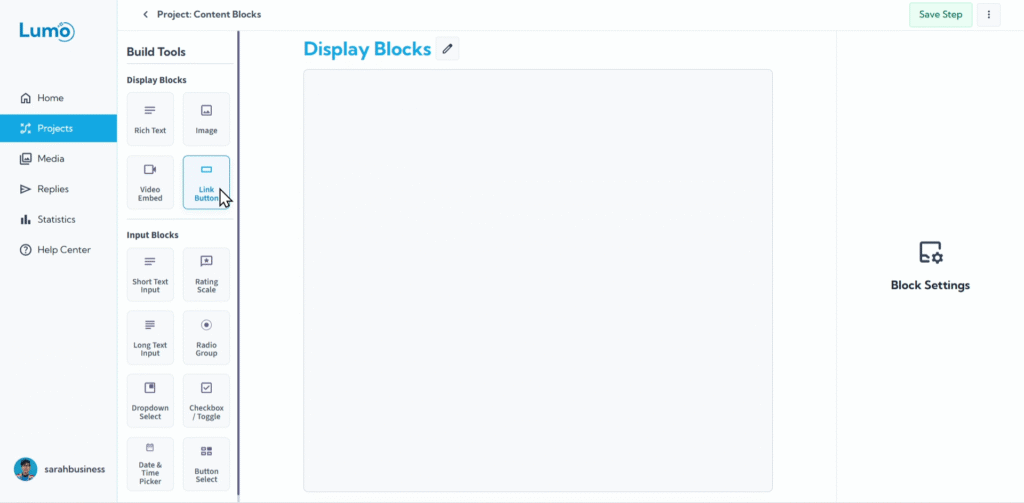
כפתורים חיוניים להנחיית המשתמשים, הפנייתם למשאבים חיצוניים, או לאפשר להם לבצע פעולות ספציפיות מחוץ להגשת הטופס. block Button ב-LumoPages מאפשר ליצור קריאות לפעולה ברורות, מותאמות אישית ולחיצות, המשתלבות בצורה חלקה בעיצוב ה-Lumo.
מדריך זה יראה לכם כיצד להוסיף ולהגדיר כפתורים אינטראקטיביים.
מהו Button Block?
Button block הוא Content Block רב-תכליתי המציג כפתור לחיץ. תוכלו להתאים את המלל, הגודל, היישור, ובעיקר להגדיר לאן הוא מוביל את המשתמש בלחיצה (URL).
שלב אחר שלב: הוספת Button Block
- כניסה לעורך ה-Stage: נווטו ל-stage הספציפי שבו ברצונכם להוסיף כפתור.
- הוסיפו block "Button": גררו את block "Button" מהפאנל שמופיע, בחרו את סוג block "Button" תחת "Content Blocks".
הגדירו את הכפתור: ברגע ש-Button block מופיע על ה-stage, תרצו מיד להתאים את המאפיינים המרכזיים שלו.
Button Text (Custom Text): זה המלל המוצג על הכפתור עצמו. הפכו אותו לברור וממוקד בפעולה.
- אתרו את שדה "Button Text" או "Custom Text" בהגדרות ה-block.
Link Destination (URL): זו כתובת האינטרנט (URL) שאליה יופנה המשתמש כשילחץ על הכפתור.
- אתרו את שדה "Link URL" או "Destination URL".
- הדביקו את ה-URL המלא (למשל,
https://www.sarahspatisserie.com/shop).
ודאו שאתם כוללים https:// בתחילת ה-URL לקישור תקין.
התאמת מראה ופריסת הכפתור
מעבר לפונקציה המרכזית, תוכלו לכוונן את ההצגה הוויזואלית של הכפתור:
- Button Size: התאימו את גודל הכפתור כדי לתת לו יותר או פחות בולטות בדף. האפשרויות עשויות לכלול Small, Medium, Large, או הגדרות רוחב מותאמות.
Button Alignment: שלטו היכן הכפתור מופיע אופקית על ה-stage.
- Left Alignment: ממקם את הכפתור בצד שמאל.
- Center Alignment: ממרכז את הכפתור, לעיתים קרובות אידיאלי לקריאות לפעולה.
- Right Alignment: ממקם את הכפתור בצד ימין.
- Text Alignment within Button: במערכות מסוימות ניתן גם ליישר את המלל בתוך הכפתור (למשל, left, center, right). זו עשויה להיות בחירת עיצוב עדינה אך משפיעה.
שמירת השינויים
כמו בכל השינויים בעורך LumoPages, זכרו לשמור ידנית את השינויים ב-button blocks. לחצו על כפתור "Save" הבולט בעורך.
אם תנסו לצאת מהעורך מבלי לשמור לאחר ביצוע שינויים, LumoPages תזכיר לכם לשמור את העבודה. זה קריטי כדי להבטיח שהכפתורים האינטראקטיביים חיים ופועלים כמתוכנן למשתמשים.
כפתורים אינטראקטיביים הם כלים עוצמתיים להנחיית המשתמשים והרחבת הפונקציונליות של ה-Lumo מעבר לאיסוף נתונים בלבד. השתמשו בהם באופן אסטרטגי כדי לשפר את זרימת המשתמש ולחבר את ה-Lumo לנוכחות המקוונת הרחבה יותר. בהמשך, נגע בקצרה ב-Gallery block הקרוב.