מדריך בלוקי שדות
שדות רשימה נפתחת
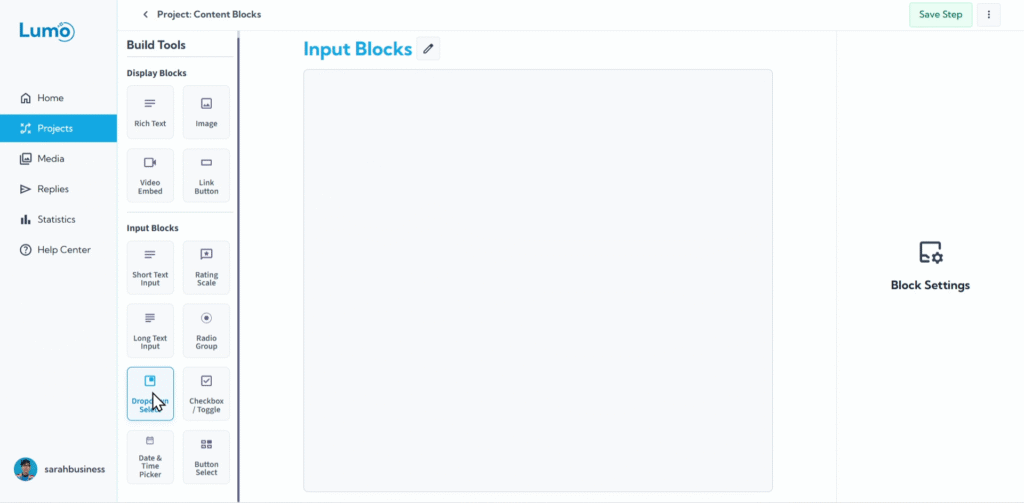
כשאתם צריכים שמשתמשים יבחרו מרשימת אפשרויות מוגדרות מראש, במיוחד אם הרשימה ארוכה או שאתם רוצים לשמור על הטופס קומפקטי, שדה Dropdown הוא בחירה מצוינת. בלוק שדה זה מציג אפשרויות בתפריט תמציתי וניתן להרחבה, אידיאלי לשמירה על הטופס מסודר.
מדריך זה יסביר כיצד להגדיר שדות Dropdown ב-Lumo שלכם.
מהו שדה Dropdown?
שדה Dropdown (או בלוק "Dropdown") מציג רשימת אפשרויות בתפריט קומפקטי וניתן לכיווץ. משתמשים לוחצים על השדה כדי "לפתוח" את הרשימה ולבחור את האפשרות הרצויה. הוא שימושי במיוחד עבור:
- רשימות עם אפשרויות רבות (למשל מדינות, קטגוריות מוצרים).
- חיסכון במרחב אנכי בטופס.
שלב אחר שלב: הוספת שדה Dropdown
הגדירו את הגדרות הליבה של השדה: לאחר הוספת הבלוק, תגדירו את המאפיינים החיוניים:
Field Label: זו השאלה או ההוראה שמוצגת למשתמש.
Selection Type: החליטו כמה אפשרויות משתמשים יכולים לבחור:
- Single Choice: משתמשים יכולים לבחור רק אפשרות אחת מרשימת ה-Dropdown.
- Multiple Choice: משתמשים יכולים לבחור אחת או יותר אפשרויות מרשימת ה-Dropdown (זה בדרך כלל משנה מעט את הממשק החזותי, ומאפשר בחירות מרובות).
Edit Content of Each Option: כאן אתם מגדירים את הבחירות הספציפיות שיופיעו ברשימת ה-Dropdown.
- לחצו על "Add Option" כדי ליצור פריט חדש ברשימה.
- הזינו את הטקסט לכל אפשרות (למשל "Main Street Branch", "Downtown Cafe", "Online Order Pickup Point").
- אתם יכולים להוסיף כמה אפשרויות שאתם צריכים.
- סדרו מחדש אפשרויות על ידי גרירה למעלה או למטה באמצעות הידית ליד כל אפשרות.
שמירת השינויים
לאחר הגדרת שדה ה-Dropdown, זכרו לשמור את השינויים באופן ידני על ידי לחיצה על כפתור "Save" בעורך.
אם תנסו לנווט מחוץ לעורך בלי לשמור, LumoPages יזכיר לכם לשמור את העבודה. שימו לב תמיד להודעות אלה כדי להימנע מאובדן התקדמות, במיוחד אם ה-Lumo שלכם פעיל!
שדות Dropdown יעילים מאוד לניהול רשימות ארוכות של בחירות, ושומרים על הטופס שלכם מסודר וללא עומס. הם דרך מקצועית לתקנן קלט משתמשים ולהבטיח עקביות נתונים.