בניית ה-Lumo שלך
תצוגה מקדימה של ה-Lumo שלך
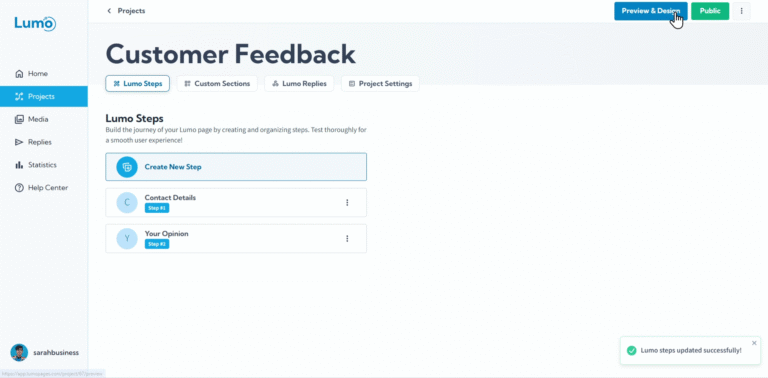
לאחר שהשקעתם מאמץ בבניית ה-Lumo שלכם, הוספת שלבים וסידור בלוקים, תרצו באופן טבעי לראות איך הכל נראה ללקוחות שלכם! תכונת Preview ב-LumoPages מאפשרת לכם לעשות בדיוק את זה: לצפות בטופס שלכם בדיוק כפי שהקהל שלכם יראה אותו, בלי לפרסם אותו קודם. זהו שלב קריטי לאבטחת איכות והתאמות עיצוב לפני העלאה לאוויר.
מדריך זה יראה לכם כיצד להשתמש ביעילות בתכונת Preview.
למה לעשות Preview ל-Lumo שלך?
Preview חיוני ממספר סיבות:
- בדיקת חוויית משתמש (UX): לראות אם הזרימה בין שלבים אינטואיטיבית וקלה לעקיבה.
- אימות עיצוב: לוודא שכל בחירות העיצוב, הצבעים, הגופנים ומיקומי התמונות נראים נכון ועקביים.
- בדיקת פונקציונליות: לבדוק אם כל השדות והכפתורים מופיעים כצפוי ואם שדות חובה מסומנים כראוי.
- תפיסת שגיאות כתיב: לזהות טעויות ברגע האחרון בטקסט או בהוראות.
- בדיקת רספונסיביות: למרות שנכסה זאת בפירוט רב יותר מאוחר יותר, Preview לעיתים קרובות מאפשר לראות במהירות איך ה-Lumo שלכם מתאים לגדלי מסך שונים.
שלב אחר שלב: שימוש בתכונת Preview
- להיות בעורך הפרויקט: ודאו שאתם בעורך של ה-Lumo שברצונכם לצפות בו. אתם אמורים לראות את השלבים והבלוקים שלכם מסודרים.
- איתור כפתור "Preview": בעורך LumoPages, תמצאו בדרך כלל כפתור "Preview". הוא ממוקם בפינה הימנית העליונה של ממשק העורך.
- לחיצה לפתיחת Preview: לחצו על כפתור "Preview". זה יפתח את ה-Lumo שלכם בלוח Preview, ויציג אותו בדיוק כפי שמשתמש יראה אותו.
ניווט ב-Lumo שלך: בחלון Preview, התקשרו עם ה-Lumo שלכם כאילו הייתם לקוח.
- לחצו על "Next" כדי לעבור בין שלבים.
- נסו למלא שדות (אם כי הנתונים לא יישמרו במצב Preview).
- לחצו על כפתורים כדי לבדוק את הקישורים שלהם (הם עלולים להיפתח בלשונית חדשה אם הוגדרו כך).
במצב Preview, לעיתים קרובות תוכלו לשנות את גודל חלון הדפדפן כדי לדמות איך ה-Lumo שלכם עשוי להיראות בגדלי מסך שונים (כמו טאבלט או טלפון נייד). זו דרך מהירה לבדוק את הרספונסיביות שלו.
- יציאה מ-Preview: כדי לחזור לעורך ולבצע שינויים, פשוט סגרו את לשונית או חלון הדפדפן של Preview. העורך שלכם יישאר פתוח במקום שבו הפסקתם.
ביצוע התאמות לאחר Preview
Preview הוא שטח הבדיקה שלכם. לאחר הסקירה, ייתכן שתבחינו בדברים שתרצו לשנות:
- אולי תווית שדה אינה ברורה מספיק.
- אולי תמונה מסוימת נראית גדולה מדי במסך קטן.
- או שהזרימה בין שלבים מרגישה מעט מסורבלת.
פשוט סגרו את Preview, חזרו לעורך, בצעו את ההתאמות שלכם, ואז Preview שוב עד שתהיו מרוצים.
על ידי Preview יסודי של ה-Lumo שלכם, אתם מבטיחים חוויה מלוטשת, מקצועית וידידותית למשתמש לכל מי שמתקשר עם הטפסים הדיגיטליים שלכם. זהו שלב חיוני לפני שאתם שוקלים לשתף או לפרסם את היצירה שלכם!