אינטגרציות ואפשרויות מתקדמות
הפניה לאחר שליחה
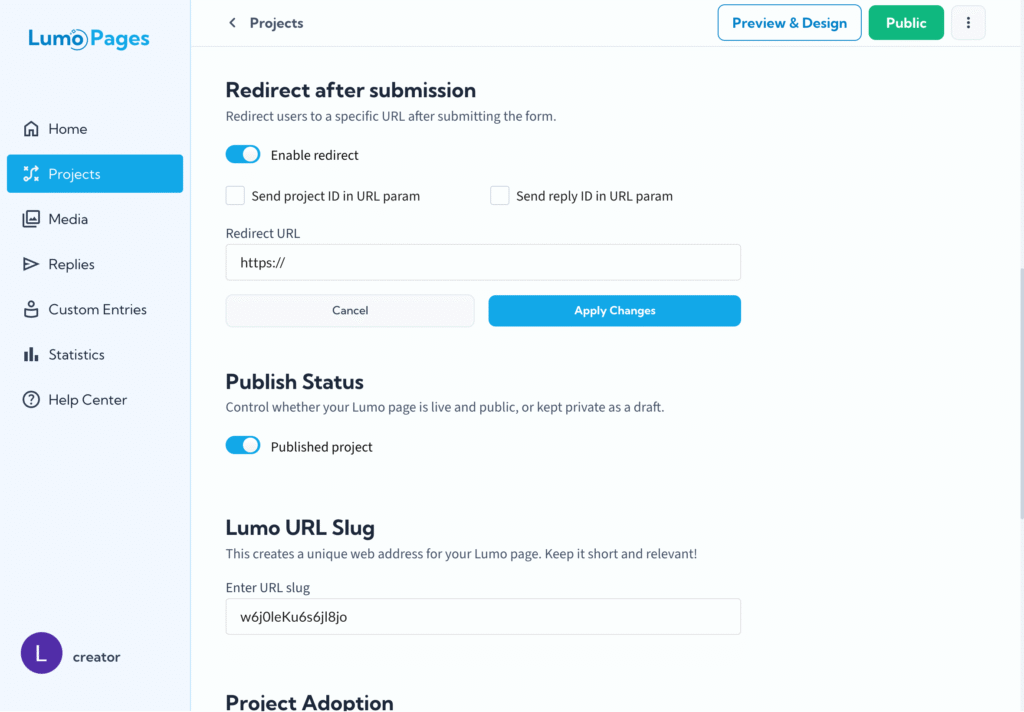
הבטחת מסע משתמש חלק ומקצועי לאחר שליחת טופס היא חיונית לכל נוכחות מקוונת. תכונת Redirect After Submission ב-Lumo מאפשרת לכם לשלוח משתמשים אוטומטית לכתובת URL ספציפית לאחר השלמה מוצלחת של ה-Lumo שלכם, ומספקת מעבר חלק ממילוי טופס לפעולה הרצויה הבאה.
מדריך זה מסביר את היתרונות של תכונה זו וכיצד להגדיר אותה בפרויקט Lumo שלכם.
למה להשתמש בהפניה לאחר שליחה?
במקום להסתמך רק על "Success Page" ברירת המחדל, הפניה פותחת אפשרויות לחוויית משתמש משופרת ואינטגרציות עוצמתיות:
- משפכים חלקים: הפנו משתמשים מיידית לשלב הבא בתהליך שלכם, כמו דף תודה באתר הראשי, דף הורדת מוצר או אישור הרשמה.
- אינטגרציית תשלום: שימושי במיוחד אם ה-Lumo שלכם משמש להזמנה או הרשמה ואתם צריכים להפנות את המשתמש מיידית לדף תשלום (למשל PayPal, Stripe או כתובת checkout ייעודית).
- מעקב חיצוני: שלחו משתמשים לכתובת מעקב ייעודית כדי לרשום המרות בפלטפורמות אנליטיקה חיצוניות (למשל Google Analytics, Facebook Pixel) בדיוק רב יותר.
- התאמה אישית: על ידי הכללת פרמטרי תגובה בכתובת ההפניה, תוכלו להציג תוכן מותאם אישית בדף היעד על בסיס השליחה הספציפית.
- מיתוג מקצועי: שמרו על חוויית מותג עקבית על ידי הבטחה שמשתמשים נוחתים בדומיין שלכם לאחר אינטראקציה עם ה-Lumo.
כיצד להגדיר Redirect After Submission
- ניווט ל-Project Settings: בעורך Lumo, עברו לקטע Project Settings עבור ה-Lumo שברצונכם לשנות.
- איתור אפשרות ההפניה: מצאו את ההגדרה עם התווית "Redirect after successful submission".
- הזנת כתובת היעד: הזינו את כתובת ה-URL המלאה (למשל https://www.yourwebsite.com/thank-you) שאליה אתם רוצים לשלוח את המשתמש.
- בחירת פרמטרים (אופציונלי): תוכלו לסמן תיבות כדי להוסיף אוטומטית את מזהה הפרויקט ומזהה התגובה לכתובת ה-URL כפרמטרי שאילתה.
אם יש לכם גם "Success Page" מותאם אישית מוגדר, ההפניה תעקוף אותו. המשתמש יועבר לכתובת ה-URL שצוינה במקום לראות את "Success Page" של Lumo.
העברת נתוני תגובה עם פרמטרי URL
למקרי שימוש מתקדמים יותר, כמו חיבור שליחת Lumo למערכת תשלום או פלטפורמה חיצונית אחרת, תוכלו לכלול נתונים דינמיים על השליחה בכתובת ההפניה.
איך הפרמטרים עובדים:
כשאתם מסמנים את האפשרויות בהגדרות, המערכת תוסיף אוטומטית את הפרמטרים לכתובת שבחרתם בפורמט:
?reply_id={Reply ID}&project_id={Project ID}
- דוגמה לכתובת התוצאה: אם כתובת הבסיס שלכם היא https://www.yourwebsite.com/confirmation והתכונה מופעלת, המשתמש יופנה ל: https://www.yourwebsite.com/confirmation?reply_id=12345&project_id=67890
למה זה שימושי?
על ידי העברה אוטומטית של reply_id ו-project_id, המערכת החיצונית שלכם (כמו דף תשלום) יכולה:
- חיפוש פרטי שליחה: להשתמש במזהים הייחודיים כדי לאחזר את תוכן השליחה המלא (למשל הפריטים שהוזמנו, שם ואימייל הלקוח) מחשבון Lumo שלכם דרך Webhook או מערכת פנימית. זה מקשר את עסקת התשלום ישירות לנתוני הטופס.
- הצגת אישור: להציג הודעת אישור ספציפית או מספר כרטיס למשתמש שמקושר למזהה השליחה שלו.
- מניעת פעולות כפולות: להשתמש במזהה כדי לאשר שהשליחה הספציפית כבר עובדה על ידי המערכת שלכם.
על ידי מינוף תכונת Redirect After Submission והפרמטרים הדינמיים שלה, אתם מבטיחים זרימת משתמש מתוחכמת ומעצימים את טפסי Lumo שלכם להפוך לחלק משולב עוד יותר מהאסטרטגיה הדיגיטלית הכוללת שלכם, מלכידת לידים ועד עיבוד תשלומים.