עיצוב ה-Lumo שלך
התאמה אישית של עיצוב ה-Lumo שלך
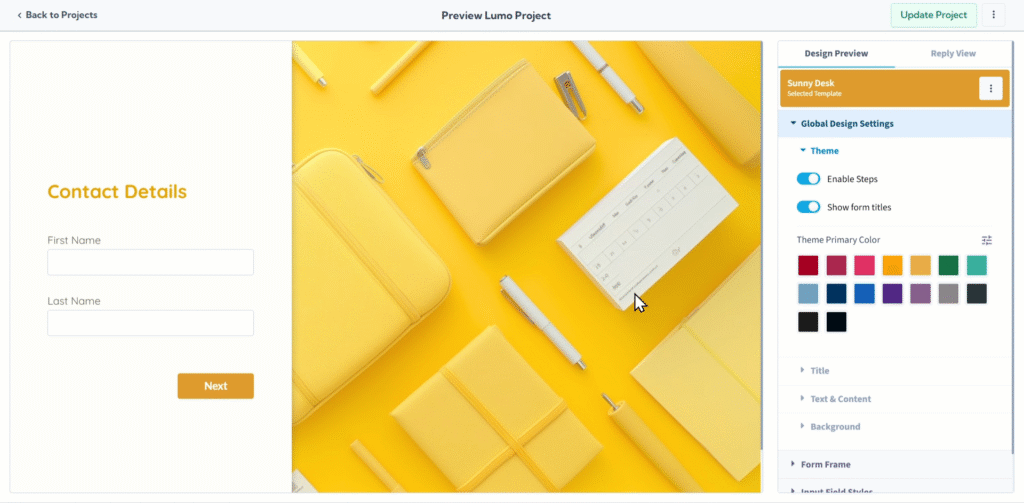
בעוד שתבניות מספקות נקודת התחלה מצוינת, LumoPages נותן לכם שליטה מפורטת כמעט על כל היבט חזותי של ה-Lumo שלכם. זה אומר שאתם יכולים לכוונן צבעים, גופנים, ריווח ועוד, ולהבטיח שהטופס הדיגיטלי שלכם תואם בדיוק לזהות המותג והחזון האסתטי שלכם. רמת התאמה אישית זו מאפשרת לכם ליצור חוויית משתמש ייחודית ומקצועית באמת.
מדריך מקיף זה ילווה אתכם באפשרויות ההתאמה החזותית הנרחבות הזמינות ב-LumoPages.
גישה לאפשרויות התאמת עיצוב
- היכנסו לעורך הפרויקט: נווטו לפרויקט ה-Lumo שאתם רוצים להתאים את עיצובו.
- גשו להגדרות "Design Preview": בעורך הפרויקט, לחצו על לשונית או פריט תפריט "Preview & Design". בלוח זה תמצאו את כל כלי ההתאמה החזותית.
תבנית שנבחרה מציעה בסיס מוצק, אך הכוח להתאמה אישית תמיד בידיים שלכם. לאחר מכן תוכלו לצלול לאפשרויות ההתאמה אישית כדי להתאים כל אלמנט עיצובי להעדפותיכם המדויקות.
לוח "Design" הוא השער שלכם להתאמה אישית מפורטת. כאן תמצאו קטגוריות מאורגנות בקפידה, כל אחת מציעה שליטה מדויקת על אלמנטי עיצוב שונים.
הגדרות עיצוב גלובליות
הגדרות אלה מספקות בקרות כוללניות שמשפיעות על המראה והתחושה הכוללים של ה-Lumo שלכם בכל השלבים, ומגדירות את הבסיס לעיצוב שלכם.
Theme
זו נקודת ההתחלה שלכם לעיצוב הכולל.
- General Theme Settings: הגדירו את האסתטיקה הכוללת.
- Enable Steps: הפעילו או כבו כדי להנחות משתמשים חזותית דרך Lumos רב-שלביים עם אינדיקטורים ברורים להתקדמות (למשל "Step 1 of 3").
- Show or Hide Form Titles: החליטו האם להציג את כותרות השלבים של הטופס או את כותרת הטופס הראשית לתצוגה נקייה או מפורטת יותר.
- Primary Color Selection: כאן אתם מגדירים את הגוון המזהה של המותג שלכם. LumoPages מיישם בחוכמה את הצבע שנבחר כברירת מחדל לאלמנטים מרכזיים כמו כפתורים, כותרות ראשיות ודגשים ברחבי ה-Lumo, ומבטיח עקביות מותגית מיידית.
Title
הקדישו תשומת לב לכותרת הראשית של ה-Lumo שלכם.
- Text Font, Color, Size, and Weight: בחרו את משפחת הגופן המושלמת, את צבעו, והתאימו את גודלו וההדגשה שלו כדי שהכותרת של ה-Lumo שלכם תבלוט ותתיישר עם הטיפוגרפיה שלכם.
- Text Alignment: מקמו בדיוק את הכותרת על ידי הגדרת היישור האופקי (שמאל, מרכז או ימין).
Text & Content
שלטו בקריאות ובמראה של כל טקסט הגוף והתוכן הכללי של הטופס.
- Text Font, Color, Size, and Weight: בחרו משפחת גופן, את צבעו, והתאימו את גודלו וההדגשה שלו לטקסט ההוראות, התיאורים וכל בלוקי התוכן, ולהבטיח קריאות ברורה ולכידות מותגית.
- Text Alignment: הגדירו את היישור האופקי לטקסט הגוף (שמאל, מרכז או ימין).
Background
התאימו אישית את הרקע של כל דף ה-Lumo.
- Background Type: בחרו את סוג הרקע מתפריט נפתח: Color, Image, או Gradient.
- Color Selection: אם בחרתם "Color", בחרו מפלטת צבעים מוגדרת מראש או צבע מותאם אישית.
הגדרות מסגרת טופס
הגדרות אלה שולטות במיכל הכולל שמכיל את תוכן הטופס בדף, ומעצבות את המראה והמיקום שלו.
Container
זה שולט במבנה הבסיסי ובמיקום של תיבת הטופס הראשית בדף.
- Form Frame Position: יישרו בדיוק את מסגרת הטופס כולה בדף (למשל Left, Center, Right).
- Frame Width & Height: התאימו את ממדי המיכל של הטופס באמצעות אפשרויות "Default", "Limited", או "Full" כדי להפוך אותו לקומפקטי, מרווח או מותאם לתוכן.
- Padding of Frame: כווננו את הרווח הפנימי בין גבול המסגרת לתוכן, ולהבטיח קריאות נוחה ואיזון חזותי.
- Margin of Frame: שלטו ברווח החיצוני סביב המסגרת בדף, וקבעו את מיקומה ביחס לאלמנטים אחרים ולפריסת הדף הכוללת.
Background
התאימו אישית את הרקע בתוך המיכל הספציפי של הטופס.
- Background Type: בחרו את סוג הרקע מתפריט נפתח: Color, Image, או Gradient.
- Color Selection: אם בחרתם "Color", בחרו מפלטה או צבע מותאם אישית (דומה לבחירת צבע רקע גלובלי, אך מיושם ספציפית על מסגרת הטופס).
Border
הוסיפו קצה מסוגנן והגדרה חזותית למסגרת הטופס.
- Border Size, Color, and Style: הגדירו את העובי, הגוון והדפוס (Default, Thin, Thick, Dashed) של הגבול החיצוני.
- Corner Radius: התאימו את העיגול של פינות מסגרת הטופס, מריבועים חדים לקצוות מעוגלים יפהפיים.
- Shadow Spread and Color: החילו צללים עדינים או בולטים, שלטו בהתפשטותם ובצבעם, כדי לתת לטופס תחושת עומק ולהבליט אותו מהדף.
סגנונות שדות קלט
מקטע "Input Field Styles" נותן לכם את הכוח לעצב כל שדה קלט שהמשתמשים מתקשרים איתו, ולהבטיח חוויה עקבית, אינטואיטיבית ומושכת חזותית ברחבי כל ה-Lumo.
Field Input
שלטו בהיבטים ספציפיים של אזור הקלט עצמו.
- Mark Required Fields: הפעילו או כבו אפשרות זו כדי לציין חזותית אילו שדות הם חובה לשליחה (למשל עם כוכבית אדומה
*), ולהנחות משתמשים להשלים מידע חיוני.
Container
שלטו במראה ובמיקום האזור שמקיף כל שדה קלט.
- Alignment of Field: הגדירו את היישור האופקי של שדה הקלט בתוך המיכל שלו.
- Width of Field: הגדירו את רוחב השדה כדי להתאים לעיצוב שלכם בצורה מושלמת, בין אם ברירת מחדל, מוגבל או רוחב מלא.
Border
החילו גבולות מותאמים אישית על שדות הקלט שלכם לליטוש חזותי נוסף.
- Border Size, Color, and Style: התאימו את העובי, הצבע והדפוס (Default, Thin, Thick, Dashed) של גבול שדה הקלט.
- Corner Radius: עגלו את פינות שדות הקלט למראה רך ומודרני יותר.
- Shadow Spread and Color: הוסיפו צללים עדינים או בולטים כדי לתת לשדות הרמה עדינה.
סגנונות כפתורים
מקטע "Button Styles" הוא המקום שבו אתם מעצבים את קריאות הפעולה שלכם, והופכים אותן לבלתי ניתנות לעמידה ומותאמות למותג בצורה מושלמת.
Container
שלטו במיקום ובגודל הכוללים של הכפתורים שלכם.
- Alignment of Buttons: הגדירו את היישור האופקי של הכפתורים (למשל Left, Center, Right) למיקום אופטימלי.
- Width of Buttons: הגדירו את רוחב הכפתורים (למשל Default, Limited, Full) כדי לשלוט בנוכחותם החזותית.
Font
התאימו אישית את הטקסט שמופיע על הכפתורים להשפעה מקסימלית.
- Text Font, Color, Size, and Weight: בחרו משפחת גופן, את צבעו, והתאימו את גודלו וההדגשה שלו לקריאות ברורה ויישור מותגי.
- Text Alignment: התאימו את יישור הטקסט בתוך הכפתור עצמו (למשל left, center, right).
Border
הוסיפו קצה מסוגנן לכפתורים שלכם.
- Border Size, Color, and Style: הגדירו את העובי, הגוון והדפוס (Default, Thin, Thick, Dashed) של גבול הכפתור.
- Corner Radius: התאימו את העיגול של הפינות לכפתורים מעוגלים או חדים.
- Shadow Spread and Color: החילו צללים עדינים או בולטים כדי להבליט את הכפתורים ולהוסיף עומק.
Basic Button Color
בעוד שצבע הנושא הראשי שלכם לעיתים קרובות מגדיר ברירות מחדל לכפתורים, אתם יכולים להגדיר ספציפית את הצבע לכפתורים שאינם ראשיים (למשל כפתור "Back" עשוי להיות בצבע שונה ופחות בולט מכפתור "Submit").
- Color Selection: בחרו את הצבע הספציפי לכפתורים אלה מפלטה.
עיצוב איטרטיבי ותצוגה מקדימה
התאמת עיצוב ה-Lumo שלכם היא לעיתים קרובות תהליך איטרטיבי. בצעו שינוי, ואז השתמשו בתכונת Preview כדי לראות איך זה נראה בזמן אמת. זה מאפשר לכם לכוונן עד שהכל מושלם.
שמירת שינויי עיצוב ה-Lumo שלכם
כל התאמות העיצוב שלכם הן חלק מההגדרות הכוללות של הפרויקט. חשוב לשמור את השינויים באופן ידני לאחר הגדרת העיצוב. לחצו תמיד על כפתור "Save" הבולט בעורך.
אם תנסו לנווט מחוץ לעורך לאחר ביצוע שינויי עיצוב בלי לשמור, LumoPages יזכיר לכם לשמור את העבודה. זה חיוני כדי להבטיח שהמראה המעודכן של ה-Lumo שלכם יהיה פעיל, במיוחד אם הוא מפורסם כרגע ונגיש למשתמשים.
עם אפשרויות ההתאמה החזותית המקיפות של LumoPages, יש לכם את הכוח ליצור Lumo שלא רק פועל בצורה מושלמת, אלא גם משקף בצורה מושלמת את הזהות הייחודית של המותג שלכם. השקיעו זמן בפרטים אלה, והטפסים הדיגיטליים שלכם באמת יבלטו.