עיצוב ה-Lumo שלך
החלה וניהול תבניות
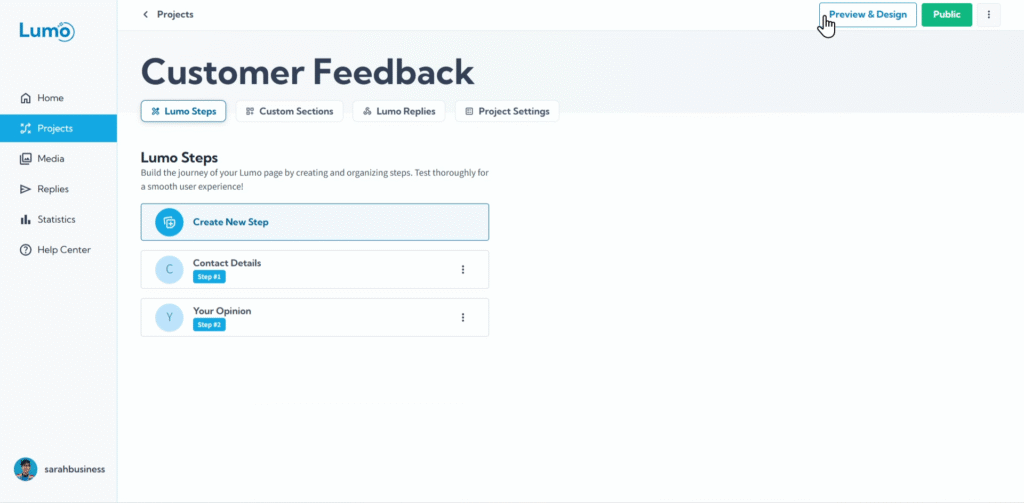
ב-LumoPages, הפרדנו את הלוגיקה של יצירת טפסים והגדרותיהם מהעיצוב. זה מאפשר עיצוב גמיש שאינו תלוי בתוכן, והוא מתעדכן אוטומטית עם תוכן חדש. זה מבטיח חוויית משתמש חלקה ועקבית מבחינת מראה ופונקציונליות. Lumo מעוצב היטב לא רק פועל בצורה מושלמת אלא גם נראה נהדר. LumoPages עוזרת לכם להשיג אסתטיקה מרהיבה בקלות באמצעות מערכת ה-Templates. Templates מספקים פריסות מעוצבות מראש, ערכות צבעים וזוגות גופנים שתוכלו להחיל בלחיצה אחת, ומעניקים לטפסים שלכם שדרוג מקצועי מיידי.
מדריך זה יראה לכם כיצד להחיל templates קיימים, כיצד לשמור את העיצובים המותאמים שלכם כ-templates אישיים, וכיצד לנהל אותם.
מהם Templates?
Template הוא תוכנית עיצוב מוכנה מראש ל-Lumo שלכם. הוא כולל:
- Layout: הסידור הכללי של האלמנטים.
- Color Schemes: ערכות צבעים מתואמות לרקעים, מלל, כפתורים ושדות.
- Font Pairings: שילובים הרמוניים של גופנים.
- Basic Styling: סגנונות מוגדרים מראש לגבולות, צללים ואפקטים ויזואליים אחרים.
Templates הם נקודת התחלה מצוינת, חוסכים זמן ומבטיחים שה-Lumo שלכם נראה מלוטש מבלי צורך במומחיות עיצוב נרחבת.
שלב אחר שלב: החלת Template חדש
בחירה והחלת Template:
- לחצו על תמונה ממוזערת של template כדי להציג תצוגה מקדימה או לבחור בו.
- אשרו שברצונכם "Apply Template" אם מתבקש. העיצוב של ה-Lumo שלכם ישתנה מיידית כדי לשקף את ה-template שנבחר.
אל תפחדו להתנסות! תוכלו להחליף templates בכל עת, גם לאחר החלה. עד שתשמרו את השינויים באופן פעיל, לא יחול שום שינוי.
החלת template חדש תדרוס את הגדרות העיצוב הנוכחיות.
templates גלובליים חדשים עשויים להתווסף, ו-templates גלובליים נוכחיים עשויים להשתנות; זה לא ישפיע על Lumos קודמים שמשתמשים בגרסאות קודמות של אותו template.
ניהול Templates אישיים
לאחר החלת template, לעיתים קרובות תרצו לבצע התאמות קלות כדי להתאים בדיוק למותג שלכם. LumoPages מאפשרת לשמור עיצובים מותאמים אלה כ-templates אישיים משלכם, כדי שתוכלו לעשות בהם שימוש חוזר במספר פרויקטים.
1. שמירת עיצוב מותאם כ-Template אישי
- התאימו את ה-Lumo: לאחר החלת template, בצעו את השינויים הרצויים באמצעות אפשרויות התאמת העיצוב (למשל, שינוי צבע, גופן או סגנון כפתור ספציפי).
- אתרו "Save as New Template": בהגדרות "Design", לאחר ביצוע שינויים, חפשו אפשרות כמו "Save as New Template".
- תנו שם ל-Template האישי: תנו ל-template המותאם שם ברור ומזוהה.
- אשרו שמירה: לחצו על "Save". העיצוב המותאם שלכם יופיע כעת ב-Template Gallery תחת "My Templates" או "Personal".
2. עדכון Template אישי קיים
אם ביצעתם התאמות עיצוב נוספות ב-Lumo שמשתמש באחד מה-templates האישיים שלכם ואתם רוצים שהשינויים יהיו חלק מה-template לשימוש עתידי:
- בצעו שינויים: שנו את עיצוב ה-Lumo כרצונכם.
- אתרו "Update Template": בהגדרות "Design Preview", בחרו את ה-template האישי הקיים מהגלריה. לאחר מכן תראו אפשרות כמו "Update Current Template".
3. מחיקת Template אישי
אם אינכם זקוקים יותר ל-template אישי:
- בחרו את ה-Template האישי: ב-Template Gallery, נווטו לאזור "Your Saved Templates" ובחרו את ה-template שברצונכם למחוק.
- אתרו "Delete Template": לחצו על תפריט ה-template ובחרו "Delete Template".
שמירת שינויי העיצוב של ה-Lumo
בין אם אתם מחילים template חדש, מתאימים קיים או שומרים template אישי חדש, זכרו תמיד לשמור את ה-Lumo ידנית על ידי לחיצה על כפתור "Update Project" הבולט בעורך.
Templates מספקים בסיס עוצמתי לעיצוב ה-Lumo שלכם, ו-templates אישיים מאפשרים לכם לשמור על מיתוג עקבי ללא מאמץ בכל הטפסים הדיגיטליים שלכם. התנסו בתכונות אלה כדי ליצור Lumos ויזואליים מרהיבים ומגובשים!