חשבון, חיוב ותוכניות
ניהול ספריית המדיה והאחסון שלך
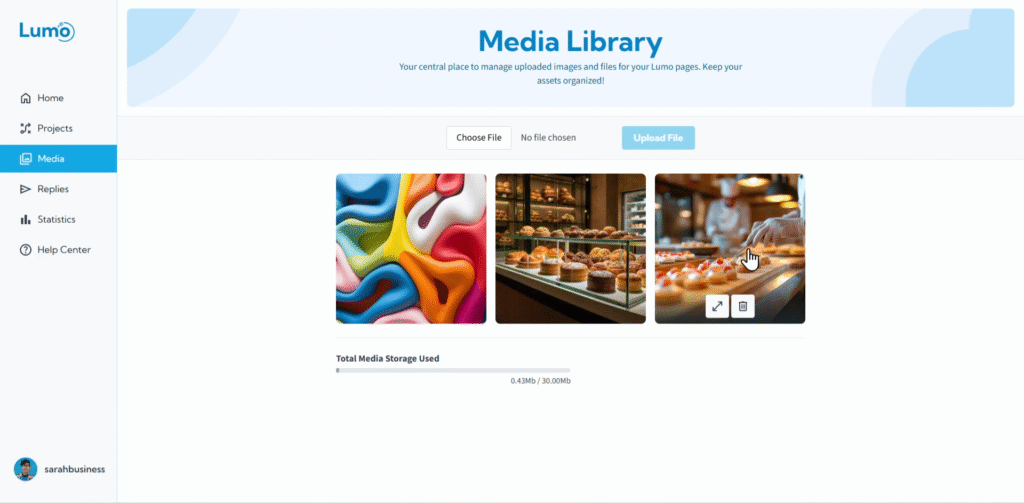
תמונות, סרטונים ובקרוב גם קבצים שהועלו על ידי משתמשים — כולם תורמים לעושר של ה-Lumo שלכם. LumoPages מספקת Media Library ייעודית שבה תוכלו לנהל את כל הנכסים הוויזואליים שהעליתם ולעקוב אחר שימוש האחסון בחשבון שלכם. ניהול מדיה יעיל מבטיח שה-Lumos שלכם נטענים במהירות ושאתם נשארים במגבלות האחסון של התוכנית שלכם.
מדריך זה ילווה אתכם בניהול קבצי המדיה שלכם ומעקב אחר צריכת האחסון.
מהי Media Library?
Media Library היא מאגר מרכזי בחשבון LumoPages שלכם לכל התמונות וקבצי המדיה האחרים שהעליתם. בכל פעם שאתם מוסיפים תמונה לבלוק Image או מטמיעים סרטון, המערכת מנהלת נכסים אלה דרך ספרייה זו.
שלב אחר שלב: גישה וניהול Media Library
סקירה כללית של Media Library. ברגע שאתם ב-Media Library, תראו גלריה או רשימה של כל קבצי המדיה שהעליתם לחשבון שלכם.
- כל רשומה בדרך כלל תציג תמונה ממוזערת של התמונה/הקובץ.
העלאת מדיה חדשה. כדי להוסיף תמונות או קבצים חדשים לספרייה שלכם (לשימוש ב-Lumos עתידיים או קיימים):
- חפשו כפתור "Upload New" או אזור גרירה ושחרור.
- לחצו על "Upload New" ועיינו במכשיר שלכם כדי לבחור את הקובץ/ים.
מחיקת מדיה. אם יש לכם קבצי מדיה ישנים, לא בשימוש או כפולים, תוכלו למחוק אותם כדי לפנות מקום אחסון.
- בחרו את הקובץ/ים שברצונכם למחוק (לעיתים קרובות על ידי לחיצה עליהם או ריחוף ובחירת תיבת סימון).
- חפשו כפתור "Delete" או אייקון פח אשפה.
- אשרו את המחיקה כשתתבקשו.
מחיקת קבצי מדיה מ-Media Library היא בדרך כלל קבועה. ודאו שהקובץ אינו בשימוש כרגע באף אחד מה-Lumos הפעילים שלכם, או שיש לכם גיבוי, לפני המחיקה. אם קובץ בשימוש, הוא עלול להפסיק להופיע כראוי ב-Lumo שלכם.
מעקב אחר שימוש האחסון שלך
חלק חיוני בניהול מדיה הוא מעקב אחר צריכת האחסון הכוללת. LumoPages מציגה בבירור כמה אחסון השתמשתם ביחס למגבלת התוכנית שלכם.
איתור אינדיקטור שימוש באחסון. בממשק Media Library, תמצאו בדרך כלל אינדיקטור ברור המציג:
- סה"כ אחסון בשימוש: כמות המקום שקבצים שהועלו תופסים כרגע (למשל "55 MB used").
- סה"כ אחסון זמין: מגבלת האחסון הכוללת של התוכנית שלכם (למשל "of 200 MB available" ב-Plus, "of 1 GB available" ב-Pro).
- אחוז בשימוש: פס ויזואלי או אחוז המציג את השימוש הנוכחי שלכם.
מתי לשקול שדרוג אחסון
- אם אתם באופן עקבי קרובים או חורגים ממגבלת האחסון של התוכנית שלכם.
- אם אתם מתכננים להשתמש במספר גדול של תמונות או סרטונים ברזולוציה גבוהה.
- במיוחד כשבלוק File Upload (בקרוב) יהיה זמין, שכן קבצים שהועלו על ידי משתמשים יצרכו את האחסון שלכם.
ניהול Media Library ומעקב אחר האחסון מבטיחים שה-Lumos שלכם תמיד פועלים בצורה אופטימלית ושיש לכם את המקום הדרוש לכל הנכסים היצירתיים והקבצים שנאספו.