צעדים ראשונים
שינוי הסיסמה שלך
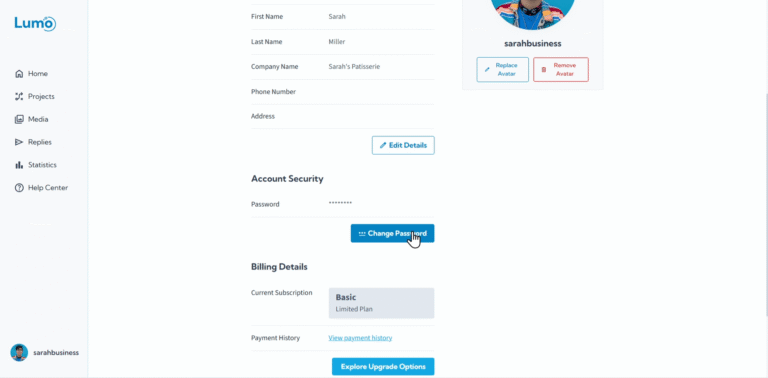
שמירה על אבטחת חשבון LumoPages שלכם חשובה ביותר, ועדכון סיסמה באופן קבוע הוא חלק מרכזי בכך. בין אם אתם רוצים לשנות את הסיסמה לצורך אבטחה נוספת או כי שכחתם את הנוכחית, LumoPages מספקת שלבים ברורים לעזור לכם.
מדריך זה ילווה אתכם בתהליך שינוי הסיסמה. נכסה את שני התרחישים: שינוי כשאתם יודעים את הסיסמה הנוכחית ואיפוס כששכחתם אותה.
תרחיש 1: שינוי סיסמה כשאתם יודעים אותה
זהו התרחיש הנפוץ ביותר לעדכוני סיסמה שגרתיים.
- נווטו ל-Account Management: מלוח הבקרה של LumoPages, לחצו על "Account Management" בתפריט הניווט הראשי.
- גישה להגדרות סיסמה: בתוך Account Management, חפשו לשונית או קישור עם התווית "Security", "Password" או "Change Password". לחצו עליו כדי להמשיך.
הזינו סיסמה נוכחית וחדשה: בדרך כלל תתבקשו להזין:
- Current Password: הסיסמה הקיימת של LumoPages.
- New Password: הסיסמה החדשה שברצונכם להשתמש בה.
- Confirm New Password: הזינו שוב את הסיסמה החדשה כדי לאשר שהיא תואמת.
בחרו סיסמה חזקה וייחודית. שאפו לשילוב של אותיות גדולות וקטנות, מספרים וסמלים. הימנעו משימוש במידע קל לניחוש כמו ימי הולדת או ביטויים נפוצים. מנהל סיסמאות יכול לעזור ליצור ולאחסן סיסמאות חזקות בצורה מאובטחת.
- שמרו שינויים: לחצו על "Save Changes", "Update Password" או כפתור דומה כדי לסיים את העדכון. בדרך כלל תקבלו הודעת אישור.
תרחיש 2: איפוס סיסמה כששכחתם אותה
אם שכחתם את הסיסמה ולא יכולים להתחבר, תצטרכו להשתמש בתכונת שחזור סיסמה.
- עברו לדף ההתחברות של LumoPages: פתחו את דפדפן האינטרנט ועברו לאתר LumoPages. לחצו על כפתור "Login" או "Sign In".
- לחצו על "Forgot Password?": במסך ההתחברות, מתחת לשדות האימייל והסיסמה, תמצאו קישור עם התווית "Forgot Password?" לחצו על קישור זה.
- הזינו את כתובת האימייל הרשומה: תתבקשו להזין את כתובת האימייל המשויכת לחשבון LumoPages שלכם.
קבלת קוד אימות/קישור: LumoPages תשלח קישור לאיפוס סיסמה או קוד אימות לכתובת האימייל הרשומה.
עקבו אחר ההוראות:
- אם זה קישור, לחצו עליו ישירות.
- אם זה קוד, העתיקו את הקוד והדביקו אותו בשדה המיועד באתר LumoPages.
היזהרו מניסיונות phishing. לחצו רק על קישורי איפוס סיסמה מאימיילים שנשלחו מ-LumoPages וודאו ש-URL האתר לגיטימי לפני הזנת מידע.
הגדירו סיסמה חדשה: לאחר אימות מוצלח של האימייל (דרך קישור או קוד), תועברו לדף שבו תוכלו להגדיר סיסמה חדשה לגמרי.
- הזינו את הסיסמה החדשה.
- אשרו את הסיסמה החדשה.
- לחצו על "Reset Password" או "Save New Password".
שינוי או איפוס סיסמה מוצלח מבטיח שחשבון LumoPages שלכם נשאר מאובטח ונגיש רק לכם. תמיד זכרו להשתמש בסיסמאות חזקות וייחודיות לכל החשבונות המקוונים שלכם.
בהמשך, נסקור כיצד להתאים אישית את חוויית LumoPages על ידי Setting Your Language Preferences.